 万事屋まぐなす
配信中に効果音を鳴らすとき。
ゲームの画面から手を離して
別のウィンドウを探して
ボタンを押して
また戻る。
その数秒で、だいたい一番おいしい瞬間が過ぎています。
キー1つで鳴らす。前にゲームがあっても
というわけで作りました。
SoundPunch(サウンドパンチ) です。
効果音やBGMをパッドに並べて、キー1つで鳴らすソフトです。
いわゆるポン出しですね。
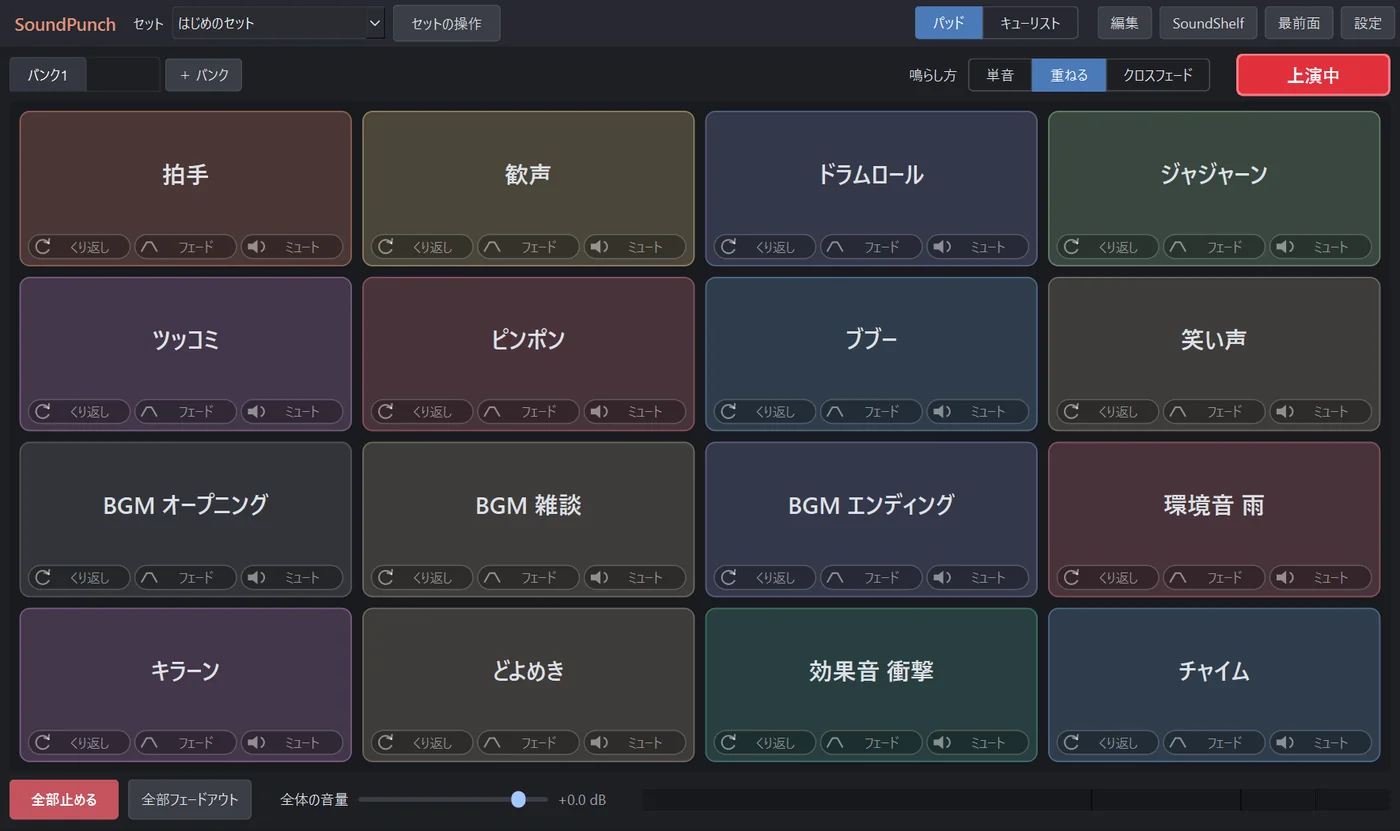
使い方は3つだけです。
- 音のファイルをパッドへドラッグする
- パッドごとにキーを決める
- 押す
ゲームやブラウザ、配信ソフトが前にあっても鳴ります。
音を探しに行かなくていい。これがやりたかったことの全部です。
鳴らし方は、場面に合わせて
効果音とBGMでは、ほしい鳴り方が違います。
なので、ここは細かく選べるようにしました。
- 単音 … 新しい音を鳴らすと、前の音は止まる
- 重ねる … いくつでも同時に鳴る
- クロスフェード … 前の音が消えながら、次の音に入れ替わる
パッドごとにも
「押すたびに頭から」「押している間だけ」などを決められます。
パッドの下には くり返し・フェード・ミュート のボタンがあって
その場で切り替えられます。
音量は、パッドの上でホイールを回すだけ。
BGMが流れている間に効果音を鳴らすと
BGMを自動で下げることもできます。
チャットを打ったら、パッドが鳴った問題
作っていていちばん悩んだのが、ここでした。
「どの画面が前でもキーで鳴る」というのは、裏を返すと
そのキーを、PC全体から借りているということです。
たとえば Space に効果音を割り当てると
チャットでスペースを打つたびに、音が鳴ってしまいます。
そこで 「上演開始」 というボタンを付けました。
- 上演中 … ゲームや配信ソフトが前にあっても、キーで鳴る
- 上演していないとき … キーは SoundPunch の画面が前のときだけ。ほかのソフトでは普通に文字が打てる
配信を始めるときに押して、終わったらもう一度押す。
ScrollLock キーでも切り替えられます。
ただし 「全部止める」と「全部フェードアウト」
この2つだけは、いつでも効きます。
事故ったときの非常ボタンなので。Pause キーです。
声劇のための「キューリスト」
ここからは、声劇の現場から来た話です。
声劇の音響は、効果音が台本の順番どおりに並びます。
多いと200個を超えます。
パッドに200個並べても、どれが次かは分かりません。
なので、もう1つの画面を作りました。キューリストです。
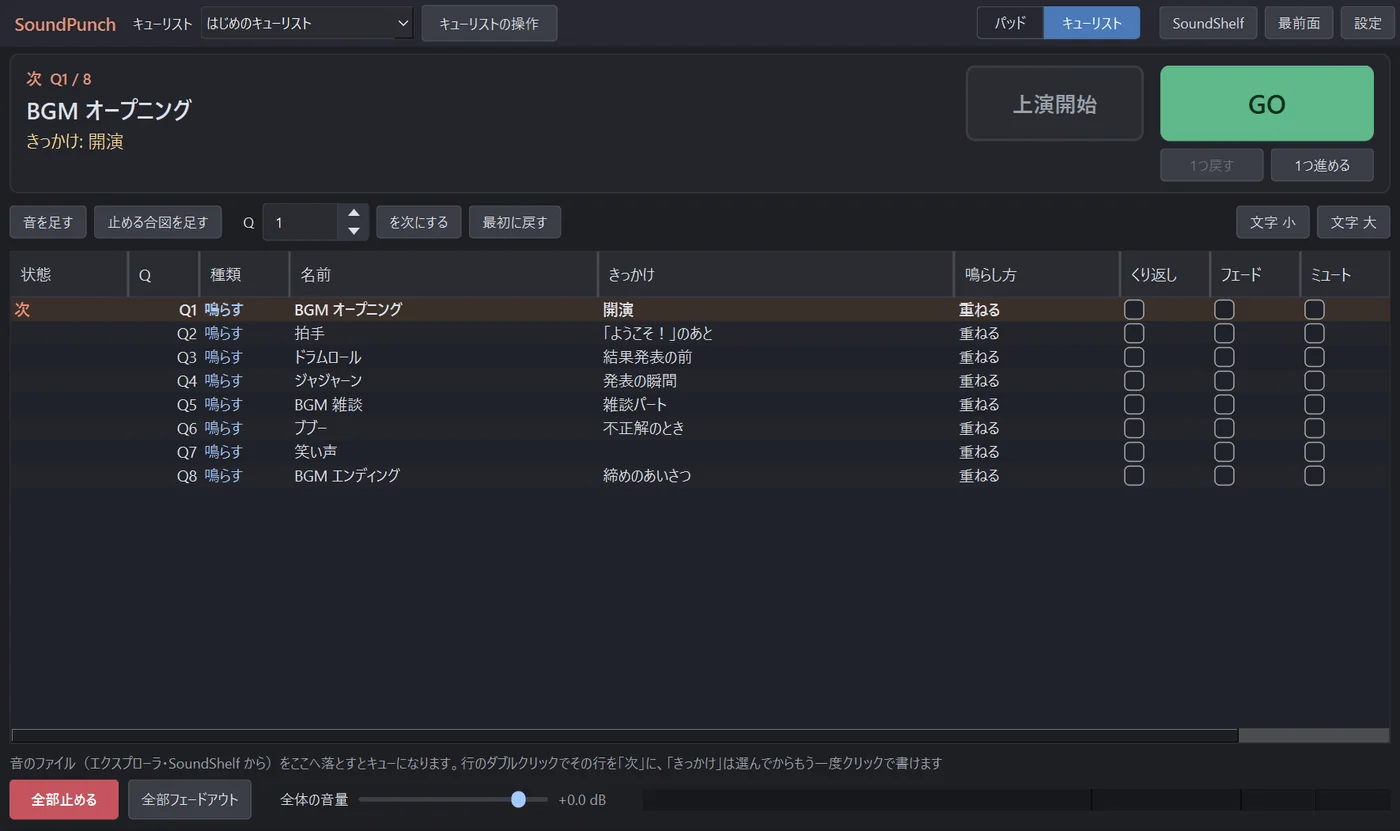
音を台本の順に並べておいて、GO を押すたびに次の音を鳴らします。
勝手に次へは進みません。
鳴らすタイミングは、演者さんの呼吸に合わせて人が決めるものなので。
- 送りすぎたら「1つ戻す」
- 途中から再開するなら、行をダブルクリック
- 「きっかけ」に台詞を書いておけば、次の音と一緒に大きく出る
- GO の連打で1つ飛ばさないよう、少しだけ間を置く
キューリストは台本ごとに保存できます。
オーディオまわりの邪魔をしない
配信をしている人のPCには
たいていオーディオインターフェースやDAWが入っています。
こういうソフトが機材を横取りすると、配信の音が全部止まります。
なので SoundPunch は
Windows標準の出し方だけで鳴らします。
ASIO は読み込みませんし、機材を独り占めするモードも使いません。
OBSでは「デスクトップ音声」にそのまま乗ります。
SoundPunch だけ別の音量にしたいときは
OBSの「アプリケーション音声キャプチャ」で
SoundPunch.exe を選んでください。
準備中の試し聴きは、ヘッドホンなど別の出力に分けられます。
配信には乗りません。
SoundShelf を使っている人へ
SoundPunch は
音源管理ソフト SoundShelf の兄弟ソフトです。
SoundShelf が入っていると、そのライブラリを横に出して
名前やタグで探して、そのままパッドへ落とせます。
SoundShelf で決めた試聴の音量も引き継ぎます。
もちろん、SoundShelf が無くても全部の機能が使えます。
できないことも書いておきます
有料なので、正直なところを。
- マイクに直接送り込む機能(仮想マイク)はありません。 仮想のオーディオドライバが必要になり、上の「邪魔をしない」と両立しないためです。配信にはOBSのデスクトップ音声で乗せてください
- コード署名をしていません。 初めて開くときに Windows の「PCを保護しました」が出ます。「詳細情報」→「実行」で進めてください
- 配信の本番で使う前に、一度手元で鳴らしてみてください。 機材の組み合わせは人の数だけあるので
置いてある場所
Windows 10 / 11(64bit)で動きます。
追加のソフトはいりません。
通信もしません(完全ローカル)。管理者権限もいりません。
買い切り ¥3,000、アップデートは無料です。
SoundPunch — 配信・歌枠・声劇の効果音をキー1つで鳴らすポン出しソフト【BOOTH】magnus-tools.booth.pm ↗
いちばんおいしい瞬間に、ちゃんと音が鳴りますように。
更新のお知らせは X(@magnus_app_) でやっています。